راهنمای تشخیص کیفیت مانیتور استوک: نکات عملی قبل از خرید
خرید مانیتور استوک میتواند راهی منطقی برای کاهش هزینهها باشد، اما ریسکهایی مانند پیکسل سوخته، بکلایت مشکلدار یا مشکلات فیزیکی وجود دارد. در این مقاله جامع و کاربردی یاد میگیرید چگونه کیفیت مانیتور استوک را از نظر فنی و بصری بررسی کنید تا خریدی مطمئن و کمخطر داشته باشید.
چرا باید مانیتور استوک را با دقت بررسی کرد؟
مانیتور استوک ممکن است از یک سیستم بازگردانده شده، نمایشگاهی یا تعمیر مجدد باشد. برخی از مشکلات پنهان فقط بعد از چند روز استفاده مشخص میشوند. اگر قبل از خرید کنترلهای ساده و تستهای عملی را انجام ندهید، ممکن است بعداً هزینه تعمیر یا تعویض بالایی پرداخت کنید. برای آشنایی با تفاوتهای کلی بین استوک و دیگر انواع کالا میتوانید مقاله تفاوت لپ تاپ استوک با ریفربیشد و کارکرده چیه؟ را ببینید؛ هرچند تمرکز آن روی لپتاپ است، اصول کلی بررسی کالاهای استوک در آن مفید است.
آمادهسازی قبل از تست
قبل از شروع بررسی، چند ابزار و شرایط فراهم کنید:
- کابل و مبدلهای مورد نیاز (HDMI، DP، DVI، VGA و تبدیلهای USB-C اگر لازم است)
- کامپیوتر یا لپتاپی برای تست ورودیها
- تصاویر تست و ویدئوی تست (میتوانید از وبسایتهای تست پیکسل و رنگ استفاده کنید)
- چراغ قوه کوچک برای بررسی پیکسل و بکلایت در تاریکی
داشتن این وسایل باعث میشود هر عیبی که در شرایط واقعی استفاده رخ میدهد را بتوانید پیدا کنید. همچنین میتوانید برای اطلاعات بیشتر درباره خرید تجهیزات استوک، به مقاله تفاوت لپ تاپ استوک با ریفربیشد و کارکرده چیه؟ مراجعه کنید تا دید کلیتری نسبت به وضعیت کالای استوک پیدا کنید.
بررسی ظاهری و بدنه
یک بررسی ساده فیزیکی میتواند بسیاری از مشکلات را آشکار کند:
- قاب و پنل: لبهها، پیچها و نقاط اتصال را از نظر ترک یا نشتی بررسی کنید.
- پایه و مفصل: از محکم بودن پایه و روان بودن مفصل اطمینان حاصل کنید. لقی یا صدا هنگام تغییر زاویه نشاندهنده آسیب یا سایش است.
- صفحه جلویی: از وجود خراش، لکه یا ترک روی شیشه یا پوشش مات آگاه شوید.
اگر مانیتور از نظر ظاهری سالم به نظر نمیرسد، احتمال وجود مشکلات داخلی نیز بالاتر است. در این مرحله هم میتوانید برای اطلاعات بیشتر درباره وضعیت کالای استوک به تفاوت لپ تاپ استوک با ریفربیشد و کارکرده چیه؟ نگاهی بیندازید.
تستهای تصویر: پیکسل، یکنواختی و بکلایت
این بخش مهمترین بخش بررسی مانیتور است. توصیه میکنم تصاویر تست زیر را با ورودیهای مختلف اجرا کنید.
- پیکسل مرده و گیر کرده
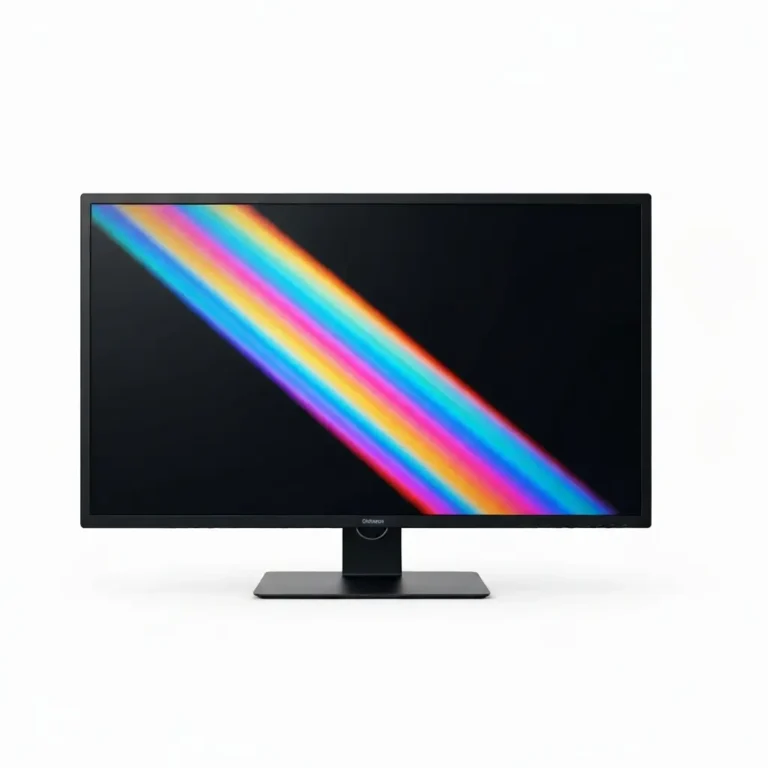
- نمایش تصاویر تمام سفید، تمام مشکی و چهار رنگ اصلی (قرمز، سبز، آبی). پیکسلهای مرده (کاملاً سیاه) یا گیر کرده (یک رنگ ثابت) باید مشخص شوند.
- یکنواختی روشنایی (Backlight Uniformity)
- صفحه نمایش با تصویر خاکستری متوسط را در تاریکی نگاه کنید. هر نقطهای که روشنایی آن با بقیه تفاوت قابلتوجهی دارد نشاندهنده مشکل بکلایت یا دیودهای LED است.
- خونریزی بکلایت (Backlight Bleed)
- در تصویر مشکی کامل، لبهها را بررسی کنید. نور غیرطبیعی یا هالههای روشن در حاشیهها مشکل رایجی در پنلهای قدیمی یا آسیبدیده است.
- هاله، سایه یا آرتیفکت
- ویدئوهای با حرکت سریع و تصاویر نواردار را اجرا کنید تا هرگونه سایه یا آرتیفکت در حرکت مشخص شود.
در حین این تستها لینک به منبعی برای شناخت انواع محصولات استوک میتواند مفید باشد؛ مثلاً خواندن مقاله تفاوت لپ تاپ استوک با ریفربیشد و کارکرده چیه؟ کمک میکند منظور از ایرادات معمول در کالاهای استوک بهتر درک شود.
بررسی رنگ، کنتراست و زاویه دید
کیفیت رنگ و کنتراست به نوع پنل بستگی دارد (IPS، VA، TN):
- دقت رنگ: اگر امکان داشت، از یک تصویر مرجع یا ابزار کالیبراسیون استفاده کنید. چشمآگاه با آزمون تصاویر با سایهها و تنالیتههای مختلف هم میتواند خطاهای جدی را نشان دهد.
- کنتراست: تصاویر سیاه و سفید را با هم مقایسه کنید؛ اگر سیاهها خاکستری به نظر میرسند مشکل کنتراست یا بکلایت وجود دارد.
- زاویه دید: زاویههای جانبی را امتحان کنید؛ پنلهای IPS معمولاً زاویه دید بهتر و ثبات رنگ بیشتری دارند.
در توضیح تفاوت پنلها و تأثیر آنها بر کیفیت تصویر میتوانید از مقاله تفاوت لپ تاپ استوک با ریفربیشد و کارکرده چیه؟ الهام بگیرید تا تصویر کاملتری از نحوه ارزیابی کیفیت بدست آورید.
نرخ تازهسازی، تأخیر و مشکلات حرکتی
برای کاربران بازی یا ویدئو مهم است که:
- نرخ تازهسازی (Refresh Rate) واقعی را تست کنید؛ برخی دستگاهها بهصورت فیزیکی نمایش نرخ بالاتر را نشان میدهند اما در عمل پایدار نیستند.
- تست Ghosting و Motion Blur: ویدئوهای حرکت سریع یا تستهای موجود در سایتهای بنچمارک را اجرا کنید.
- FreeSync/ G-Sync: اگر مانیتور ادعا میکند از همگامسازی پویا پشتیبانی میکند، آن را با کارت گرافیک تنظیم و تست کنید.
در این بخش نیز میتوانید پیشزمینهای درباره خرید قطعات استوک از مقاله مرتبط بخوانید: تفاوت لپ تاپ استوک با ریفربیشد و کارکرده چیه؟.
پورتها، ورودیها و تست برق
پورتهای سالم و عملکرد پاور بسیار حیاتی است:
- بررسی پورتها: HDMI، DisplayPort، DVI، VGA و USB-C را چک کنید؛ از سلامت فیزیکی پینها و عدم لق بودن آنها مطمئن شوید.
- تست همه ورودیها: دستگاه را با هر ورودی امتحان کنید تا مطمئن شوید هرکدام تصویر و صدا را منتقل میکنند.
- نویز الکتریکی و صدا: به صدای فن (اگر دارد) و هر گونه نویز الکتریکی گوش کنید. بوی سوختگی یا داغی بیش از حد هشداردهنده است.
برای اطلاعات بیشتر در مورد خرید کالای استوک و نکات مربوط به گارانتی میتوانید مقاله تفاوت لپ تاپ استوک با ریفربیشد و کارکرده چیه؟ را مرور کنید.
منو (OSD) و تنظیمات کارخانه
منوی داخلی مانیتور را بررسی کنید:
- اطمینان از کارکرد همه دکمهها یا کنترلرهای لمسی
- بازگشت به تنظیمات کارخانه و بررسی اینکه نمایشگر بدون تنظیمات غیرمعمول کار میکند
- بررسی امکانات ویژه مثل پروفایلهای رنگی، حالتهای بازی و کاهش نور آبی
این تنظیمات نشاندهنده وضعیت نرمافزاری مانیتور و سلامت الکترونیک داخلی هستند.
تست در شرایط واقعی و مدتزمان کارکرد
پس از آزمونهای کوتاه، اگر امکان دارد مانیتور را حداقل یک ساعت در حالتهای مختلف روشن نگه دارید:
- بررسی عملکرد پس از گرمشدن: برخی مشکلات فقط پس از چند دقیقه نمایان میشوند (مثلاً flicker یا روشنایی ناگهانی).
- کار با پنل در محیط روزمره: مرور وب، خواندن متن و تماشای ویدئوهای متنوع تا ببینید آیا مشکل طولانیمدت وجود دارد یا خیر.
در حین این زمان میتوانید دوباره مروری بر مقاله تفاوت لپ تاپ استوک با ریفربیشد و کارکرده چیه؟ داشته باشید تا نکات مربوط به خرید ایمن کالاهای استوک را یادآوری کنید.
پرسش از فروشنده و گارانتی
قبل از نهایی کردن خرید حتما سوالات زیر را از فروشنده بپرسید:
- تاریخ تولید و مدت زمان استفاده قبلی
- آیا پنل تعویض یا تعمیر شده است؟
- آیا گارانتی یا مهلت تست دارد؟
- دلیل فروش چیست؟
اگر فروشنده پاسخ روشنی نداد یا مهلت تست ارائه نشد، در تصمیمگیری محتاطتر باشید. بارها دیده شده که فروشندگان جزئیات تعمیرات یا مشکلات قبلی را پنهان میکنند.
چکلیست نهایی قبل از خرید
- تست پیکسلها (سفید/مشکی/رنگی)
- بررسی یکنواختی روشنایی و بکلایت
- تست ورودیها و کابلها
- بررسی فیزیکی قاب، پایه و مفاصل
- آزمون رنگ و کنتراست با تصاویر مرجع
- تست نرخ تازهسازی و حرکتی
- اطمینان از وجود حداقل مهلت تست یا گارانتی
برای مقایسه خرید مانیتور استوک با دیگر انواع کالاهای استوک میتوانید باز هم از مقاله تفاوت لپ تاپ استوک با ریفربیشد و کارکرده چیه؟ بهره ببرید.
نتیجهگیری
تشخیص کیفیت مانیتور استوک نیاز به دقت، ابزار ساده و یک روند منظم تست دارد. با انجام بررسیهای فیزیکی، تستهای تصویر و پرسش از فروشنده میتوانید ریسک خرید را به حداقل برسانید. همیشه از فروشنده معتمد خرید کنید و اگر مهلت تست یا گارانتی وجود دارد، از آن استفاده کنید.
سؤالات متداول
مانیتور استوک چه تفاوتی با مانیتور کارکرده یا رفرششده دارد؟
استوک معمولاً کالاهایی است که به صورت عمده یا نمایشگاهی بازگردانده شدهاند؛ رفرششده تعمیر و بازسازی شده است و کارکرده سابقه استفاده طولانیتری دارد. برای توضیحات بیشتر میتوانید مقاله تفاوت لپ تاپ استوک با ریفربیشد و کارکرده چیه؟ را ببینید.
چند پیکسل مرده قابل قبول است؟
قوانین کارخانهها متفاوت است؛ برخی یک یا دو پیکسل مرده را قابل قبول میدانند، اما برای خرید دستدوم بهتر است هیچ پیکسل مردهای وجود نداشته باشد یا فروشنده آن را صریحاً اعلام کند.
آیا تست یک ساعته کافی است؟
یک ساعت برای کشف بسیاری از مشکلات کفایت میکند، اما اگر امکان دارد 24 تا 48 ساعت تحت استفاده معمولی مانیتور را تست کنید تا ایرادات گرمشدن یا flicker مشخص شوند.
چگونه بکلایت bleed را تشخیص دهم؟
در اتاق تاریک، تصویر مشکی کامل نمایش دهید و لبهها و گوشهها را بررسی کنید؛ هر هاله یا روشن شدن نامتعارف نشاندهنده بکلایت bleed است.
آیا پنلهای IPS همیشه بهترند؟
IPS زاویه دید و دقت رنگ بالاتری دارند، اما انتخاب بستگی به نیاز شما دارد؛ پنلهای VA کنتراست بالاتری ارائه میدهند و TN معمولاً پاسخدهی سریعتری دارد. برای انتخاب مناسب اولویتهای استفادهتان را مشخص کنید.
چه مدارکی از فروشنده بخواهم؟
رسید خرید، تاریخ تولید، سابقه تعمیرات (در صورت وجود) و شرایط گارانتی یا مهلت تست را درخواست کنید.
اگر پس از خرید ایراد پیدا شد چه کنم؟
تماس با فروشنده و استفاده از مهلت تست یا گارانتی اولین اقدام است. اگر فروشنده پاسخگو نبود، از مستندات خرید و مدارک فنی برای پیگیری حقوقی یا درخواست بازگشت هزینه استفاده کنید.